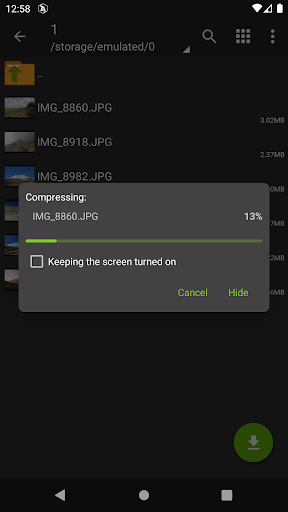
ZArchiver 是一款用於檔案管理(包括管理應用程式備份檔案)的程式。您可以透過它管理應用程式的備份。該程式具備簡潔且實用的介面。此應用程式無權存取網際網路,因此無法將任何資訊傳輸至其他服務或第三方。.
ZArchiver 讓您能夠:
– 建立以下壓縮檔類型:7z (7zip)、zip、bzip2 (bz2)、gzip (gz)、XZ、lz4、tar、zst (zstd);;
– 解壓縮以下檔案格式:7z (7zip)、zip、rar、rar5、 bzip2、gzip、XZ、iso、tar、arj、cab、lzh、lha、lzma、xar、tgz、tbz、Z、deb、rpm、zipx、mtz、chm、dmg、 cpio、cramfs、img (fat、ntfs、ubf)、wim、ecm、lzip、zst (zstd)、egg、alz;;
– 檢視壓縮檔內容:7z (7zip)、zip、rar、rar5、 bzip2、gzip、XZ、iso、tar、arj、cab、lzh、lha、lzma、xar、tgz、tbz、Z、deb、rpm、zipx、mtz、chm、dmg、 cpio、cramfs、img (fat、ntfs、ubf)、wim、ecm、lzip、zst (zstd)、egg、alz;;
– 建立及解壓縮受密碼保護的壓縮檔;;
– 編輯壓縮檔:向壓縮檔中新增或移除檔案(zip、7zip、tar、apk、mtz);;
– 建立及解壓縮多部分壓縮檔:7z、rar(僅限解壓縮);;
– 從備份(壓縮檔)安裝 APK 和 OBB 檔案;;
– 部分檔案解壓縮;;
– 開啟壓縮檔;;
– 從郵件應用程式開啟壓縮檔;;
– 解壓縮分卷檔案:7z、zip 和 rar(例如 7z.001、zip.001、part1.rar、z01);;
特殊屬性:
– 針對小檔案(<10MB),請先嘗試使用 Android 9;若可行,請直接開啟檔案,無需解壓縮至暫存資料夾;;
– 支援多執行緒(對多核心處理器很有幫助);;
– 檔案名稱支援 UTF-8/UTF-16,讓您能在檔案名稱中使用各國的特殊符號。.
注意!歡迎提供任何有用的建議或意見。您可以透過電子郵件發送,或直接在此留言。.
ZArchiver 的最新消息
- 加快檔案操作速度;;
- 新增 SUI 支援;;
- 新增 E-Ink 主題;;
- 新增從 ZA 拖放檔案進出的功能;;
- 其他修正與改進。.迷你常見問題:
問:什麼密碼?
A:某些壓縮檔的內容可能經過加密,必須輸入密碼才能開啟(請勿使用手機密碼!)。.
問:程式運作不正常嗎?
A:請寄一封電子郵件給我,並詳細說明問題。.
問:如何壓縮檔案?
A:點擊檔案名稱左側的圖示,選取所有要壓縮的檔案。點擊第一個選取的檔案,並從選單中選擇「壓縮」。設定所需選項後,按下「確定」按鈕。.
問:如何解壓縮檔案?
A:點擊壓縮檔名稱,並選擇合適的選項(「解壓縮至此處」或其他)。.








還沒有評論 :(